

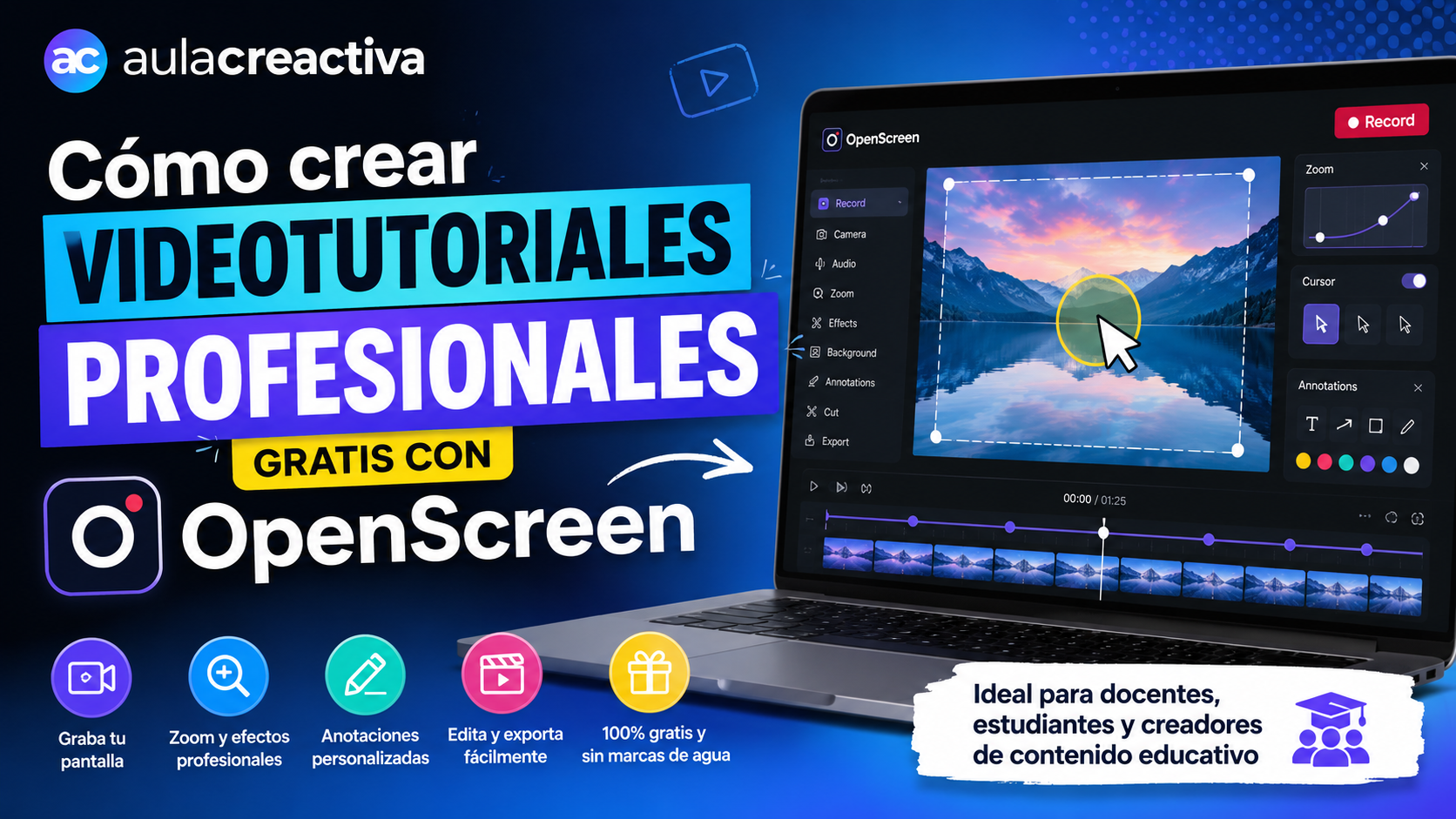
Como docentes, constantemente estamos buscando formas de hacer que nuestras explicaciones digitales sean más claras, dinámicas y profesionales. Seguramente has visto esos videos educativos en redes o plataformas de cursos donde la pantalla se acerca automáticamente hacia donde se mueve el cursor, manteniendo a los estudiantes totalmente enfocados.
Hasta hace poco, lograr este efecto requería de programas de edición complejos o de herramientas de pago bastante costosas como Screen Studio. Por suerte, la comunidad de código abierto ha creado OpenScreen, una alternativa completamente gratuita que te permitirá transformar tus grabaciones de pantalla comunes en auténticas piezas audiovisuales educativas.
A continuación, te contamos todo lo que necesitas saber sobre esta espectacular herramienta y cómo puedes empezar a implementarla en tus entornos virtuales de aprendizaje.
¿De qué trata OpenScreen?
OpenScreen es una herramienta de escritorio diseñada para grabar y editar la pantalla de tu computadora, enfocada en la creación de demostraciones y videotutoriales de alta calidad visual. Su principal atractivo es que automatiza efectos de postproducción avanzados (como el zoom dinámico inteligente y el desenfoque de movimiento), logrando que cualquier grabación simple adquiera un aspecto pulido, limpio y sumamente profesional sin necesidad de tener conocimientos de edición de video.
Es un proyecto de código abierto totalmente gratuito, lo que significa que no requiere suscripciones mensuales, no añade marcas de agua a tus videos y se puede utilizar libremente tanto para proyectos personales como comerciales.
Características principales de la herramienta
OpenScreen destaca por una serie de funciones técnicas automatizadas que facilitan la vida del creador de contenido educativo:
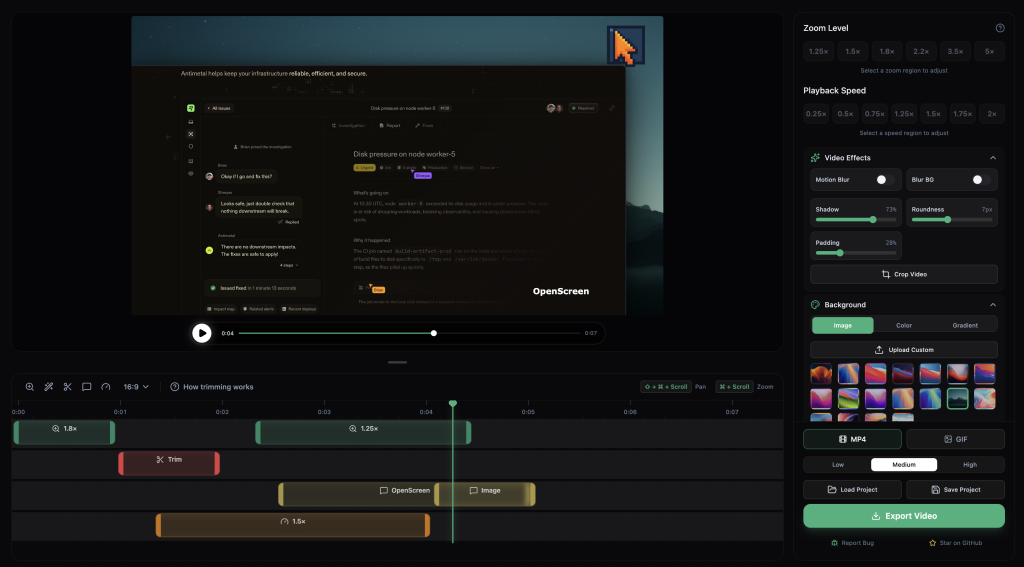
- Zoom automático y manual: La aplicación detecta el movimiento de tu cursor y genera acercamientos fluidos en las zonas importantes. También te permite configurar zooms manuales con la profundidad exacta que desees desde su línea de tiempo.
- Fondos personalizados estéticos: Puedes colocar tus grabaciones sobre fondos elegantes con degradados de color modernos, colores sólidos o incluso subir tus propias imágenes institucionales para mantener la identidad visual de tus clases.
- Desenfoque de movimiento (Motion Blur): Aplica un suavizado cinematográfico a los desplazamientos y transiciones de la pantalla para evitar saltos bruscos que cansen la vista del alumno.
- Línea de tiempo con edición integrada: Permite recortar fragmentos del video, ajustar la velocidad de reproducción en segmentos específicos y destacar partes clave mediante banderas o marcadores.
- Captura de audio doble: Graba de forma simultánea tu voz a través del micrófono y el audio interno del sistema (ideal si necesitas mostrar cómo suena una aplicación o un video de apoyo).
- Multiplataforma y sin restricciones: Funciona de manera fluida en sistemas operativos Windows, macOS y Linux de forma nativa.
Beneficios para el entorno educativo
Llevar una herramienta como OpenScreen al aula virtual ofrece múltiples ventajas pedagógicas y metodológicas:
- Mayor retención de la atención: En las clases grabadas tradicionales, el estudiante suele perderse en pantallas saturadas de texto o menús pequeños. El zoom inteligente de OpenScreen dirige la mirada del alumno exactamente al punto de la explicación, reduciendo la fatiga visual y mejorando la concentración.
- Accesibilidad y claridad visual: Al ampliar de forma automática los elementos de la interfaz, los alumnos que visualizan las clases desde dispositivos móviles o pantallas pequeñas pueden leer los textos y comandos sin ninguna dificultad.
- Ahorro de tiempo en la edición: Tradicionalmente, añadir efectos de zoom manual en editores de video comerciales toma horas de trabajo con fotogramas clave (keyframes). OpenScreen realiza este proceso en cuestión de segundos, permitiéndote optimizar tu tiempo de preparación de clases.
- Cero costos para la institución o el docente: Al ser una alternativa libre, permite que cualquier profesor acceda a herramientas multimedia de primer nivel sin afectar su presupuesto ni depender de licencias institucionales limitadas.
Cómo usar OpenScreen en tus clases paso a paso
Empezar a utilizar esta plataforma en tu labor docente es muy sencillo:
- Instalación rápida: Descarga el archivo instalador correspondiente a tu sistema operativo (Windows, Mac o Linux) desde su repositorio oficial.
- Configura tu espacio: Abre la aplicación y selecciona si deseas grabar la pantalla completa o solo una ventana específica de tu navegador o software educativo. Asegúrate de activar tu micrófono para la explicación por voz.
- Graba tu explicación: Imparte tu clase o tutorial con total normalidad. Mueve el cursor con calma hacia los botones o secciones que deseas explicar; el programa registrará toda la trayectoria.
- Edita y personaliza: Una vez termines la grabación, OpenScreen abrirá el editor interactivo. Aquí podrás añadir los fondos de colores que mejor combinen, ajustar la velocidad si te demoraste en un paso, o recolocar los puntos de zoom en la línea de tiempo mediante atajos de teclado.
- Exporta y comparte: Guarda tu video final en tu computadora. Estará listo para subirse a Google Drive, Classroom, YouTube, Teams o la plataforma virtual de tu institución educativa sin ningún tipo de marca de agua limitante.
- Puedes probar este recurso en: https://github.com/siddharthvaddem/openscreen
- Descarga el archivo desde: https://github.com/siddharthvaddem/openscreen/releases
- Visita nuestra página de facebook en https://www.facebook.com/aulacreactiva.pe