

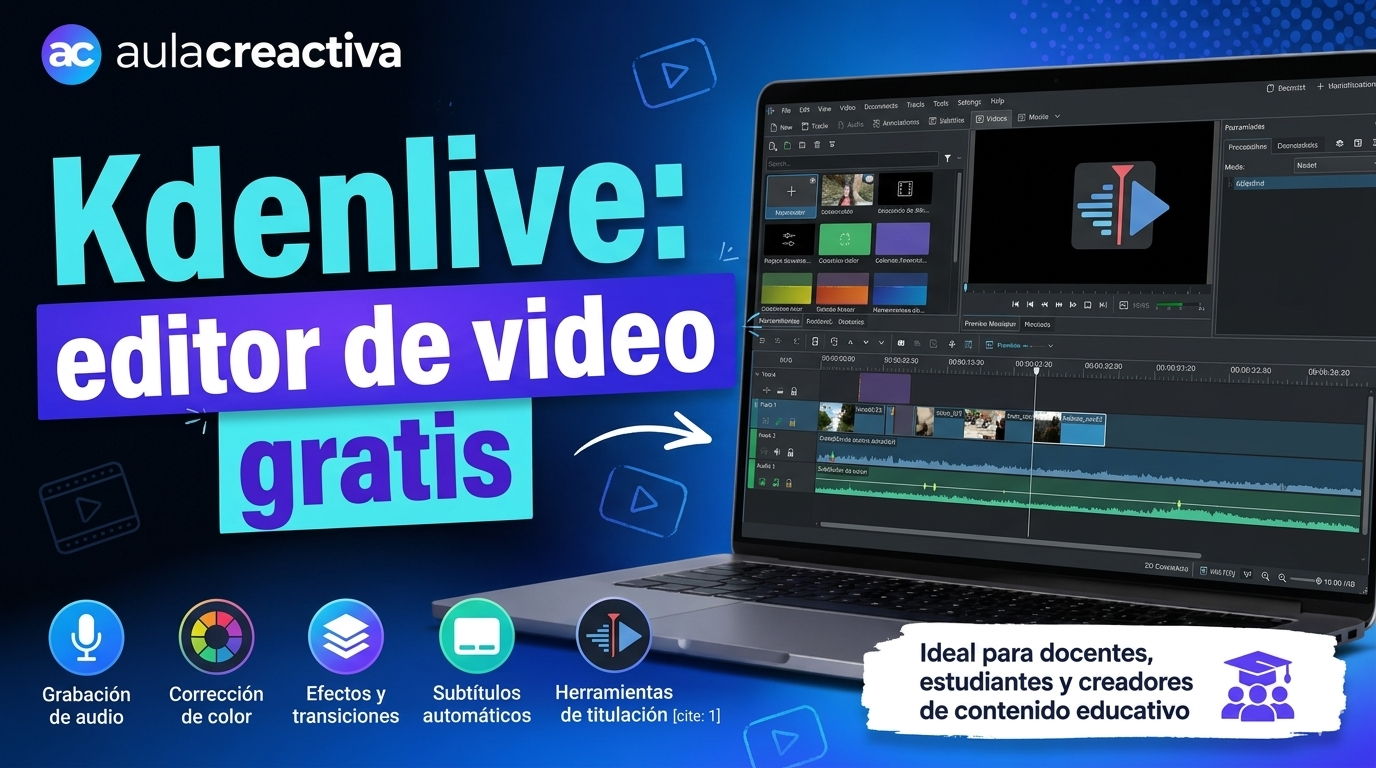
El contenido en video se ha convertido en una de las herramientas pedagógicas más poderosas dentro y fuera del aula. Ya sea para explicar un concepto complejo, dar la vuelta a la clase con el modelo de aula invertida (Flipped Classroom) o presentar un proyecto, los docentes necesitan herramientas que estén a la altura de sus ideas creativas. En AulaCreactiva.pe sabemos que el tiempo y los recursos técnicos pueden ser un reto, por ello hoy analizamos Kdenlive, un editor de video profesional, gratuito y de código abierto que transformará tus clases.
Qué es Kdenlive
Kdenlive es el acrónimo de KDE Non-Linear Video Editor, un software de edición de video no lineal diseñado para sistemas operativos Windows, Linux y macOS. A diferencia de otros editores comerciales que requieren suscripciones costosas, Kdenlive es completamente libre y gratuito. Esto significa que no incluye marcas de agua molestas en tus proyectos finales ni limita el uso de sus funciones avanzadas. Es una solución integral que permite a cualquier docente, sin importar su presupuesto, producir recursos multimedia con un acabado totalmente profesional.
Características clave de Kdenlive
Este editor cuenta con una variedad de funciones técnicas adaptadas para todo tipo de proyectos:
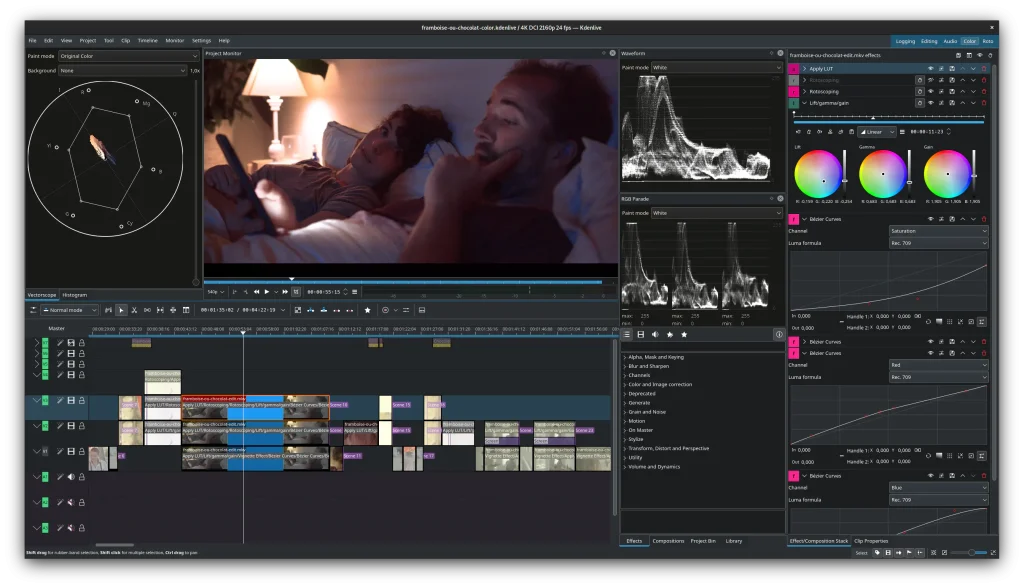
- Edición multipista: Permite organizar de manera independiente un número ilimitado de pistas de audio, video, texto e imágenes en la línea de tiempo.
- Compatibilidad universal de formatos: Gracias a sus librerías internas, procesa casi cualquier formato de video o audio de cámaras o teléfonos móviles (como MP4, AVI o MOV) sin necesidad de hacer conversiones previas.
- Herramienta de titulación integrada: Facilita la creación de textos, créditos, rótulos animados y carteles informativos dentro del mismo programa.
- Inteligencia Artificial para subtítulos: Incorpora un modelo local de reconocimiento de voz capaz de transcribir el audio y generar subtítulos automáticos para tus videos.
- Interfaz modular personalizable: Los paneles del programa se pueden mover, redimensionar o guardar según las fases de tu trabajo (organizar archivos, editar, agregar efectos o mezclar audio).
- Amplia biblioteca de efectos y transiciones: Incluye decenas de filtros artísticos, herramientas de corrección de color, desenfoques y transformaciones para dar dinamismo visual al contenido.
Beneficios para la educación
Incorporar Kdenlive en la práctica pedagógica ofrece múltiples ventajas tanto para la enseñanza como para el aprendizaje:
- Accesibilidad económica total: Al ser software libre, tanto los colegios como los docentes y los propios estudiantes pueden instalarlo en sus computadoras personales de forma legal y sin costo alguno.
- Inclusión y accesibilidad: La generación automática de subtítulos asistida por voz permite crear contenidos aptos para estudiantes con diversidad funcional auditiva o barreras lingüísticas de forma rápida.
- Fomento del aprendizaje activo: Los estudiantes pueden utilizar este software para desarrollar proyectos multimedia, reportajes, cortometrajes escolares o exposiciones digitales, estimulando el pensamiento crítico y la alfabetización mediática.
- Optimización del tiempo docente: Gracias a la renderización en segundo plano, el software procesa el video final mientras el maestro puede continuar editando o revisando otros materiales dentro del programa.
Cómo usar Kdenlive en tus clases
Empezar a editar tus primeros materiales educativos es un proceso intuitivo si sigues estos pasos:
- Instalación: Descarga la versión correspondiente a tu sistema operativo desde la web oficial e instálala en tu computadora.
- Configuración del proyecto: Al abrir el programa, define el formato de video de tu proyecto (por ejemplo, HD 1080p a 30 o 60 cuadros por segundo) en el menú de configuración de proyecto.
- Importar recursos: Utiliza la sección «Árbol de Proyecto» para arrastrar y organizar los videos, grabaciones de voz, imágenes y música que vas a emplear en la sesión educativa.
- Montaje en la línea de tiempo: Arrastra los elementos multimedia hacia las pistas inferiores. Usa las herramientas de corte para eliminar pausas, errores de grabación o fragmentos innecesarios.
- Añadir explicaciones visuales: Utiliza el titulador interno para colocar conceptos clave, nombres de fórmulas o preguntas directas sobre el video que refuercen la atención del alumno.
- Procesar y exportar: Una vez finalizado el montaje, presiona el botón de procesamiento para guardar el video en formato MP4 listo para subirlo a tu plataforma educativa, canal institucional o enviarlo directamente a los estudiantes.
Puedes probar este recurso en: https://kdenlive.org/es/
Visita nuestra página de facebook en https://www.facebook.com/aulacreactiva.pe